تحميل تطبيق مسجل الشاشة مهكر 2026 eRecorder للأندرويد APK أخر إصدار مجانا









صور من التطبيق
اكتشف نسخة مهكرة من تطبيق eRecorder لعام 2026، الذي يتيح تسجيل الشاشة بدون إعلانات أو علامات مائية بجودة عالية وميزات تحرير متقدمة، لتجربة تسجيل احترافية خالية من القيود.
هل حاولت تسجيل شاشة هاتفك لتشرح مشكلة ما أو تحفظ لحظة مميزة من تطبيق أو لعبة، ولكن توقفت بسبب ظهور الإعلانات المزعجة، أو العلامة المائية التي تشوه الفيديو؟ ربما أيضاً واجهتك حدود تمنعك من تعديل الفيديو بعد الانتهاء أو تقيّد جودة التسجيل. عندها تحميل eRecorder مهكر قد يكون الحل الذي تحتاجه بالضبط لتجاوز هذه الصعوبات بسهولة.
سأوضح لك هنا مزايا هذه النسخة المعدّلة من تطبيق تسجيل الشاشة، التي تتيح لك فتح كل الإمكانيات بسلاسة. سأشارك تفاصيل تجربتي الشخصية في استخدام النسخة المهكرة، مع شرح خطوة بخطوة لطريقة الاستخدام، إلى جانب نصائح عملية تحسن استغلال كل ميزة. كما ستتعرف على الفروقات بين النسخة الأصلية والمهكرة، لتحدد أيهما يلائم أسلوبك أكثر.
تحميل مسجل الشاشة مهكر للأندرويد: ما هو تطبيق eRecorder مهكر وكيف يخدمك؟
النسخة المعدّلة من eRecorder تحمّل رقم إصدار 3.7.8، بحجم 88.9 ميجابايت، تم تطويرها لتناسب مستخدمي أندرويد الباحثين عن تطبيق تسجيل شاشة يسمح لهم بتجربة خالية من القيود. النسخة هذه مبنية على التطبيق الأصلي، لكنها توفر ميزات مهكرة تزيل القيود التقليدية في التسجيل، كما توقف الإعلانات المزعجة.
هذا التطبيق مهكر يفتح لك الباب لاستخدام جميع خيارات التحرير التي تكون عادة مقفولة، بجانب تسجيل الشاشة بجودات متعددة، مع خاصية إزالة العلامة المائية كلياً، مما يجعل التصوير أكثر مهنية. مقارنةً مع تطبيقات أخرى قد تفرض قيوداً على التعديل أو تتداخل إعلانات كثيرة مع التصوير، هنا تحظى بواجهة سلسة وخالية من التشويش، مع تسجيلات مستقرة وذات جودة.
المستخدم المثالي هو أي شخص يحتاج إلى إنشاء فيديوهات تعليمية أو توثيق عروض التطبيقات والألعاب بدون انقطاعات أو شعارات مزعجة. النسخة المهكرة مناسبة جداً لمن يريد تسجيل لفترات طويلة دون أن يواجه مشاكل توقف أو قيود زمنية.
باختصار، النسخة المهكرة تقدم إمكانيات شاملة لتسجيل شاشة هاتفك بحرية، مع فيديوهات نظيفة خالية من العلامات التجارية والإعلانات، وأدوات تحرير مدمجة متقدمة.
أفضل تطبيق تسجيل فيديو مهكر: مزايا مسجل الشاشة مهكر واختصار خطوات التحرير
جرّبت هذا التطبيق وأدركت أنه يفتح لك باب تحكم شامل في تصوير شاشة الهاتف، مع محرر فيديو قوي يجعل التعامل مع التسجيل بعد الانتهاء سريعاً ومرناً. إليك أبرز نقاط القوة التي لاحظتها أثناء الاستخدام:
كل هذه الميزات تجعل العمل على الفيديوهات منظماً ومريحاً، حتى لو لم تكن محترفاً في مجال المونتاج.

جرّب أيضاً: NetShort مهكر
تحميل تطبيق تسجيل الشاشة مع ميزات مميزة: كيف تبدأ تسجيل الشاشة مع التطبيق؟
خطوات تسجيل شاشة فيديو بدون قيود باستخدام النسخة المهكرة
- ثبت النسخة المهكرة من مصدر آمن، ثم افتح التطبيق لتظهر لك شاشة الترحيب التي تطلب أذونات الوصول الضرورية لخدمات النظام.
- امنح أذونات التسجيل المطلوبة ليتمكن التطبيق من الوصول إلى شاشة الهاتف، وافعل خيار السماح بالتسجيل ضمن إعدادات النظام.
- ضبط دقة الفيديو من قائمة الإعدادات بحسب حاجتك بين دقة عالية أو متوسطة، لتوفير مساحة التخزين أو الجودة المناسبة.
- ابدأ التسجيل مباشرة عبر الضغط على زر التسجيل في الواجهة الرئيسية، وستلاحظ بدء التسجيل بدون أي إعلانات أو تقطع.
- إيقاف التسجيل متى تريد من خلال الزر الشفاف على الشاشة أو من منطقة الإشعارات، مما يمنحك تحكماً سهلاً دون الحاجة للخروج.
- استخدم أدوات التحرير المدمجة بعد الانتهاء، لاستبعاد المشاهد غير المرغوبة أو إضافة النصوص والمؤثرات البسيطة.
نسخة معدلة من مسجل الشاشة: نصائح ذكية لتحسين استخدام النسخة المهكرة
بناءً على تجربتي، هناك بعض التصرفات والإعدادات التي تحسن ملحوظاً من جودة الفيديو ومرونة التسجيل عند استخدام النسخة المعدلة.
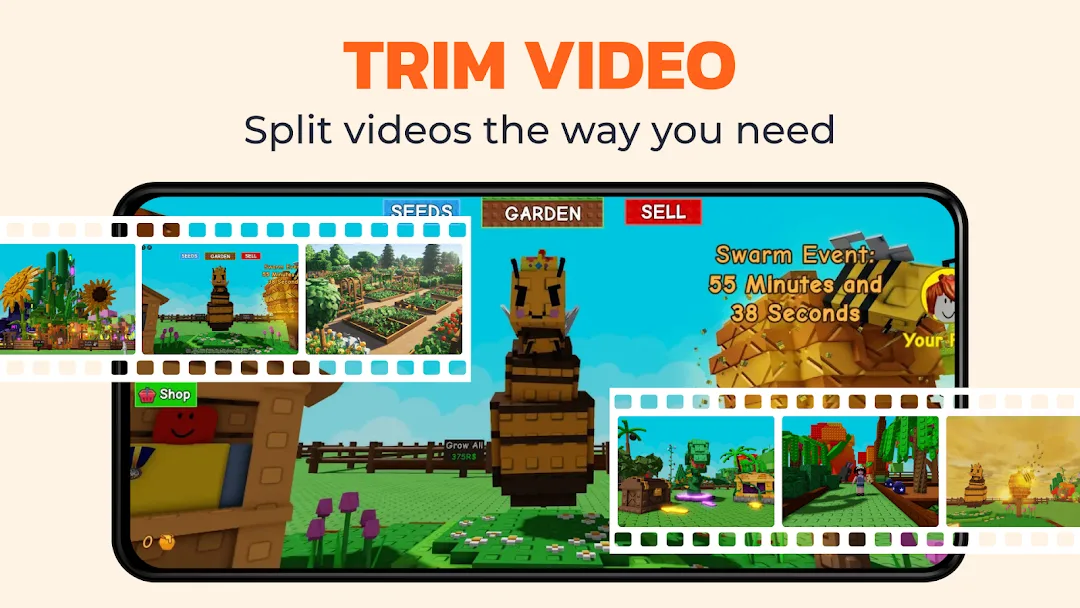
تفصيل مميزات النسخة المهكرة من تطبيق eRecorder المسجل للصوت والصورة
هذه النسخة المهكرة تمنحك تحكماً أعمق في عملية التسجيل، وتزيل الكثير من القيود التي يعاني منها المستخدمون مع النسخة الأصلية. بدلاً من التقييدات المعتادة، يتيح لك التطبيق:
مع ذلك، لم تتغير بنية التسجيل الأصلية ولا توفر ميزة تسجيل في الخلفية دون أذونات النظام اللازمة. كل المزايا تعتمد على صلاحيات الجهاز والإعدادات الأصلية لأندرويد.
لا تفوّت: StardustTV مهكر
الإيجابيات والسلبيات بعد تجربة النسخة المعدلة من eRecorder مهكر
الإيجابيات
السلبيات
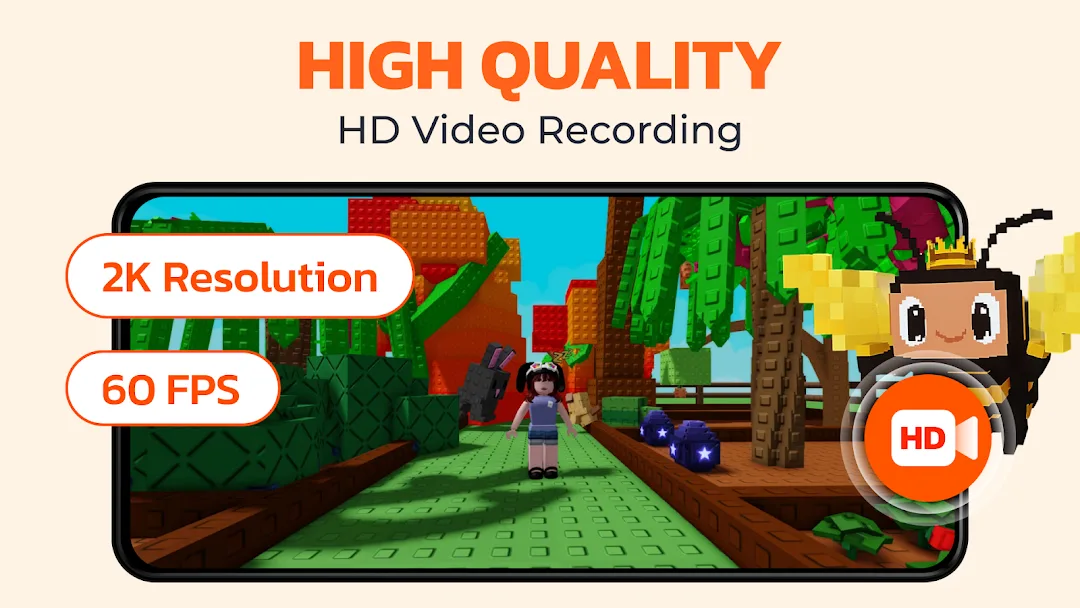
مواصفات ومتطلبات تحميل eRecorder مهكر على أجهزة الأندرويد
يشغل هذا التطبيق مساحة تقارب 89 ميجابايت، ويعمل على أجهزة أندرويد بإصدارات حديثة لضمان استقرار الأداء. المطور جهة متخصصة في تطبيقات تسجيل الشاشة، مما يعزز ثقة الجودة والاستقرار في النسخة الأصلية والمعدلة على حد سواء.
يلزم التطبيق صلاحيات تسجيل الشاشة، التحكم بالصوت، وتخزين الملفات على ذاكرة الجهاز ليعمل بكفاءة متكاملة.
جرّب أيضاً: CapCut مهكر
جدول مقارنة النسخة الأصلية ونسخة eRecorder مهكر من حيث المزايا
الجدول التالي يلخص الفروقات الأساسية بين النسخ الأصلية والمعدلة من eRecorder، لمن يرغب في تحميل eRecorder مهكر أو دراسة الاختلافات.
| الميزة | النسخة الأصلية | النسخة المهكرة |
|---|---|---|
| فتح أدوات التحرير | محدودة | مفتوحة بالكامل |
| قيود التسجيل | محدودة زمنياً | غير مقيّدة |
| الإعلانات | تظهر أثناء الاستخدام | مزالة بالكامل |
| العلامة المائية | موجودة على الفيديو | محذوفة |
| إعدادات الجودة | محدودة | شاملة ومتاحة |
| التحكم بالصوت | مقيد | مرن ومفتوح |
| التسجيل في الخلفية | غير مدعوم | مدعوم جزئياً حسب الجهاز |
| تسجيل متواصل للشاشة | محدود بوقت | متاح دون حدود |
توضح المقارنة أن النسخة المهكرة تمنح حرية أكبر وتجربة أكثر سلاسة، مع إزالة كافة أسباب الإزعاج والتشويش التي تواجهها في النسخة الأصلية.
سيناريوهات استخدام تطبيق تسجيل الشاشة مهكر في الحياة cotidiana اليومية
تخيل معي مواقف متنوعة تتداخل فيها احتياجاتك اليومية مع إبداعك، وكيف تجعل نسخة eRecorder مهكر كل مهمة أسهل وأفضل.
أحمد، مدرس عبر الإنترنت، يستخدم النسخة المهكرة لتسجيل دروسه التعليمية من شاشة الهاتف، مسجلاً لفترات طويلة بلا انقطاع، وحذف العلامة المائية التي كانت تقلل من جودة المحتوى. يستطيع تعديل مقاطع الفيديو فور الانتهاء، كإضافة أسئلة توضيحية دون الحاجة لتطبيقات أخرى.
ليلى، منشئة محتوى الألعاب على منصات التواصل، تتحكم بدقة في جودة تسجيل الفيديو، فتختار دقات عالية لتحصل على تفاصيل دقيقة. الإعلانات غير موجودة، فتصويرها مستمر دون تشويش على المشاهدين. كما تستغل أدوات التحرير المتقدمة لتقص اللقطات غير المرغوبة بسرعة وتحميل الفيديو فوراً.
سامي، مطور تطبيقات هاوٍ، يوثق مراحل التطوير عبر eRecorder مهكر. يتابع اختبار المزايا الجديدة ويرافق الفيديو بتعليقات وشرح بفضل محرر الفيديو المتقدم، وينسق المحتوى بسهولة قبل المشاركة مع فريقه، مستفيداً من تسجيل غير محدود زمنياً.
راندا، خبيرة تسويق رقمي، تسجل فيديوهات تدريبية للعاملين، تركز على توفير مساحة التخزين عبر اختيار دقة متوسطة، وتستخدم التحرير الفوري للتقطيع السريع للمقاطع غير الملائمة، مما يسهل إنتاج محتوى متكامل واحترافي.
هذه الأمثلة تبين مرونة التطبيق وانتشاره في مجالات متعددة، وكيف يتيح لك تنظيم العمل والهواية بسهولة وجودة عالية.
أخطاء شائعة وحلولها في تطبيق تسجيل الشاشة مهكر كامل
مثل أي تطبيق قوي بخصائص كثيرة، قد تواجه بعض العقبات خلال الاستخدام. هنا أبرز المشاكل التي صادفتها شخصياً مع النسخة المهكرة وكيف تغلبت عليها:
هذه الحلول تم اختبارها عملياً، وهي شائعة لكنها فعالة في الحفاظ على استقرار التشغيل. راجعها دائماً قبل الاستسلام لأي مشكلة تواجهها.
لا تفوّت: Truecaller Gold مهكر
كيف أستطيع تحميل eRecorder مهكر للأندرويد في 2024؟ خطوات التثبيت
لضمان تشغيل مستقر عند تحميل النسخة المهكرة، اتبع الخطوات التالية:
- تحميل ملف APK الخاص بالنسخة المهكرة من مصدر مضمون، والتأكد من أن النسخة هي 3.7.8 لضمان آخر تحديث.
- تفعيل خيار التثبيت من مصادر غير معروفة من إعدادات الأمان في هاتفك، وإلا لن يسمح النظام بالتثبيت.
- فتح ملف التثبيت والضغط على زر التثبيت مع اتباع التعليمات التي تظهر على الشاشة حتى اكتمال العملية بنجاح.
- تشغيل التطبيق بعد التثبيت ومنح أذونات التسجيل والتخزين اللازمة.
- بدء تسجيل الشاشة بضبط الإعدادات المناسبة والقيام بتجربة قصيرة للتأكد من الأداء قبل تسجيل طويل.
الإصدار 3.7.8 لعام 2024 يوفر مزايا تهكير مستقرة وتحسينات التطبيقات للعمل على معظم أجهزة أندرويد الحديثة.
يُفضّل دائماً تحميل هذا التطبيق من مصادر موثوقة والتأكد من سلامة ملفات التثبيت قبل الشروع في عملية التنصيب، لتفادي المشاكل البرمجية أو الأمنية.
ما الفرق بين النسخة الأصلية والمعدلة من eRecorder؟ حكم شخصي
إذا كنت تعتمد بشكل مستمر على تسجيل شاشة هاتفك، ولا تقبل ظهور الإعلانات أو العلامات المائية، فإن هذه النسخة المهكرة تلبي حاجتك عملياً. توفر تحكم تعديل متقدم بعد تسجيل الفيديو، مع حرية اختيار جودة التسجيل دون حدود أو مقاطعات مزعجة.
لكن إذا كان هاتفك ذو مواصفات متوسطة أو منخفضة، أو كنت متردداً من منح أذونات كثيرة لتطبيق التسجيل، قد تشعر بثقل في الأداء مع النسخة المهكرة. كما أن المبتدئين قد يجدون كثرة الخيارات والتخصيصات مربكة في البداية.
ببساطة، إذا رغبت في تسجيل شاشة سلس واحترافي، دون تشويش أو علامات، ومستعد لتعلم أساسيات التحرير، فإن النسخة المهكرة هي تجربة تستحق الوقوف عندها. أما إن كنت تود بساطة تامة مع وظائف أقل، فربما تفضل البحث عن بدائل أكثر بساطة.
أسئلة شائعة عن التثبيت
ما معنى ملف APK وكيف أثبّته بأمان؟
ملف APK هو حزمة تثبيت تطبيقات أندرويد — مثل ملف الإعداد على الكمبيوتر.
- حمّل الملف من زر التحميل في الصفحة.
- افتح الإشعارات أو مجلد «التنزيلات» واضغط على الملف.
- فعّل «تثبيت من مصادر غير معروفة» للمتصفح أو مدير الملفات إن طُلب منك.
- اضغط «تثبيت» وانتظر حتى يكتمل، ثم افتح التطبيق.
💡 لا تثبّت ملفات من مصادر مجهولة. استخدم روابط الموقع فقط.
ما الفرق بين XAPK وAPK وكيف أثبّت XAPK؟
XAPK يجمع ملف التطبيق مع بيانات إضافية (OBB) في حزمة واحدة — شائع في الألعاب الكبيرة.
- ثبّت تطبيق تثبيت XAPK موثوق (مثل XAPK Installer أو APKPure Installer).
- افتح ملف الـ XAPK من داخل برنامج التثبيت — لا تفكّه يدوياً.
- اترك البرنامج يكمل نسخ البيانات والتثبيت تلقائياً.
- بعد الانتهاء افتح اللعبة/التطبيق من الشاشة الرئيسية.
💡 لو فشل التثبيت، تأكد أن مساحة التخزين كافية وأن ملف التحميل اكتمل 100%.
رابط التحميل لا يفتح أو يتوقف فجأة؟
غالباً السبب اتصال الشبكة أو حظر المتصفح أو رابط مؤقت يحتاج تحديثاً.
- حدّث الصفحة وجرّب زر التحميل مرة أخرى.
- بدّل الشبكة (واي فاي ↔ بيانات) أو أوقف VPN إن وُجد.
- جرّب متصفحاً آخر مثل Chrome أو Firefox.
- إن استمرت المشكلة، اضغط «طلب مساعدة» وأرفق رابط الصفحة.
💡 نراجع الروابط المعطّلة بسرعة عند وصول بلاغ واضح مع رابط الصفحة.
ليش التطبيق المهكّر ما يشتغل صح عندي؟
التعارض الأشهر: نسخة رسمية مثبتة، حماية Play Protect، أو إصدار أندرويد غير متوافق.
- احذف أي نسخة قديمة (رسمية أو مهكّرة) لنفس التطبيق.
- عطّل Play Protect مؤقتاً أثناء التثبيت فقط.
- ثبّت الملف من جديد من رابط الموقع.
- افتح التطبيق بعد إعادة تشغيل الجهاز إن لزم.
💡 بعض التطبيقات تحتاج إصدار أندرويد أحدث — راجع متطلبات الصفحة قبل التثبيت.
ظهر خطأ App not installed — ماذا أفعل؟
هذا الخطأ يعني أن النظام رفض التثبيت بسبب مساحة أو صلاحيات أو تعارض حزمة.
- تأكد أن مساحة التخزين كافية (يفضّل فراغ أكبر من حجم الملف).
- أزل أي نسخة قديمة بنفس اسم الحزمة.
- فعّل «Install unknown apps» للمصدر الذي تثبّت منه.
- أعد تنزيل الملف كاملاً، ثم جرّب APK بدل XAPK أو العكس.
💡 لو استمر الخطأ بعد كل الخطوات، أرسل بلاغاً عبر «طلب مساعدة» مع رسالة الخطأ.
كيف أحدّث النسخة المهكّرة بدون ما أضيّع بياناتي؟
الأفضل: تثبيت التحديث فوق النسخة الحالية مباشرة دون حذف التطبيق.
- لا تحذف التطبيق الحالي إن كنت تريد حفظ البيانات.
- حمّل الإصدار الأحدث من نفس صفحة التطبيق.
- ثبّته فوق النسخة القديمة بنفس طريقة التثبيت المعتادة.
- إن ظهر تعارض، احفظ نسخة احتياطية إن أمكن ثم أعد التثبيت.
💡 يمكنك طلب تحديث الإصدار عبر زر «طلب مساعدة» إذا لم يظهر تحديث بعد.
تحميل مسجل الشاشة مهكر 2026 eRecorder للأندرويد
الإصدار: v3.7.8· الحجم: 88.9 MB· المصدر: app.kitabapk.app
روابط ونسخ التحميل المتوفرة:
إذا لم يبدأ التحميل تلقائياً اضغط على الزر مرة أخرى.
طريقة التثبيت السريعة
- 1انتظر انتهاء العداد التنازلي ثم اضغط على زر التحميل المباشر.
- 2بعد اكتمال التنزيل، افتح الملف من قائمة الإشعارات أو مدير الملفات.
- 3قم بتفعيل خيار 'التثبيت من مصادر غير معروفة' في إعدادات الهاتف إن طُلب منك.
- 4إذا كان لديك إصدار قديم أو رسمي من نفس التطبيق يُفضّل حذفه أولاً.
اضغط على النجوم لتقييم التطبيق